WORDS, IN GOOD ORDER.

문장정비소 / 원고 사용 설명

Word에서 공백과 탭을 눈으로 구분하려면 편집 기호 표시

Word의 표시·숨기기 기호로 공백·탭·문단 표식 같은 서식 문자를 확인할 수 있습니다.

문장정비소 · 확인일 2026-11-04 · 브라우저 도구 기준

보이지 않는 간격을 삭제하기 전에 종류를 확인합니다

Word의 표시·숨기기 기호로 공백·탭·문단 표식 같은 서식 문자를 확인할 수 있습니다. 줄 끝이 어색하다고 빈칸을 무조건 지우기보다 무엇이 들어 있는지 먼저 봅니다.
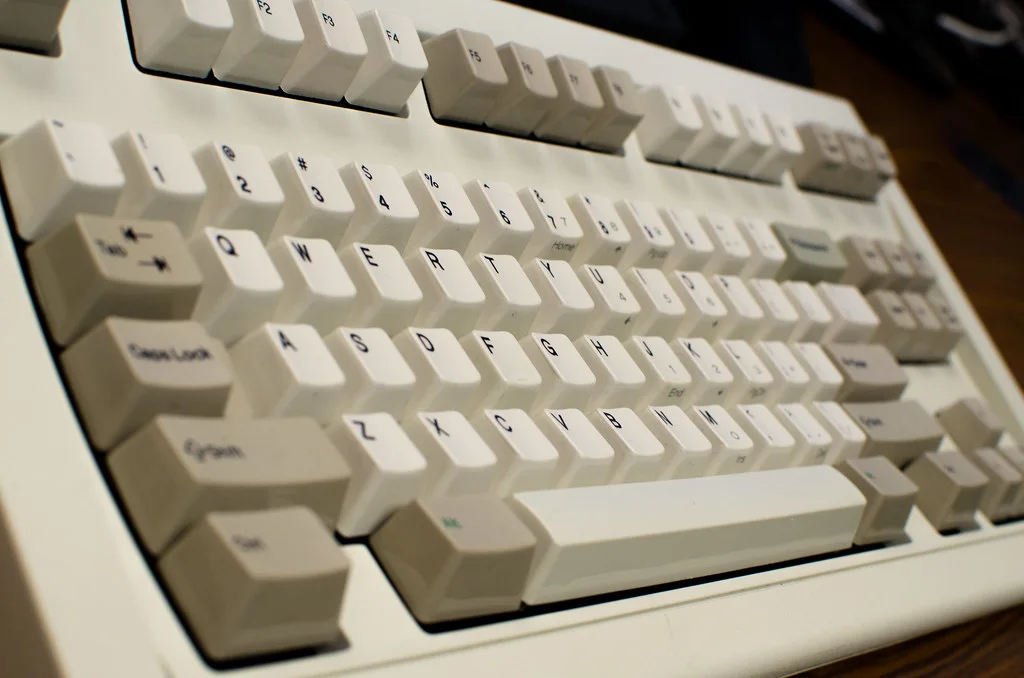
공백·탭·문자 키가 구분된 IBM 키보드. 입력 횟수와 저장된 글자 단위는 서로 다릅니다.
공백·탭·문자 키가 구분된 IBM 키보드. 입력 횟수와 저장된 글자 단위는 서로 다릅니다. 사진: Nick Bair · CC BY-SA 2.0. 크기·WebP 변환만 적용. 이번 원고의 직접 실행·검수 결과를 촬영한 사진은 아닙니다.

홈의 문단 표시 기능을 확인합니다

Windows 데스크톱 Word의 홈 → 단락에서 표시·숨기기 ¶를 켭니다. 공식 표시 안내에서 공백은 점, 탭은 화살표, 문단 끝은 문단 기호로 구분합니다. 파일 → 옵션 → 표시의 항상 표시 항목을 따로 선택했다면 전체 표시를 꺼도 해당 기호는 남을 수 있습니다.
분리된 Backspace 키. 지우는 동작의 횟수만으로 문자 묶음·코드 단위·바이트를 같게 취급하지 않습니다.
분리된 Backspace 키. 지우는 동작의 횟수만으로 문자 묶음·코드 단위·바이트를 같게 취급하지 않습니다. 사진: ElbridgeGerry · CC BY-SA 2.5. 크기·WebP 변환만 적용. 이번 원고의 직접 실행·검수 결과를 촬영한 사진은 아닙니다.

필요한 기호만 정리하고 결과를 읽습니다

탭이 표 정렬을 위해 쓰였는지 확인하고 원본 사본에서 바꿉니다. 표시 상태와 인쇄 결과를 혼동하지 않습니다. 화면이 깔끔해진 것뿐 아니라 문장의 구조도 확인합니다.

근거 확인: Microsoft 공식 Word 도움말 · 확인 2026-11-04.
원고와 집계 기준을 따로 기록하는 노트 예시. 실제 제출처의 원고나 검수 결과가 아닙니다.
원고와 집계 기준을 따로 기록하는 노트 예시. 실제 제출처의 원고나 검수 결과가 아닙니다. 사진: Shixart1985 · CC BY 2.0. 크기·WebP 변환만 적용. 이번 원고의 직접 실행·검수 결과를 촬영한 사진은 아닙니다.